

Eure Klasse. Euer Rahmen.
Klasse und Arbeitsmodus wählen. Die Mikrofonmessung an den Raum anpassen und gemeinsam besprechen, welche Lautstärke zur Aufgabe passt.
 Classroom
EIN KLEINER COACH. EIN GEMEINSAMES ZIEL.
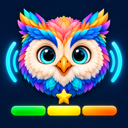
Lautstärke sehen. Gemeinsam innehalten. Konzentriert weiterarbeiten. Classroom Noise Coach begleitet deine Klasse durch den Unterricht – mit einer Eule, die alle im Blick haben.
Für das iPad · Für Lehrpersonen und ihre Klassen
 Illustration · App-Ansichten weiter unten
VOM ERMAHNEN ZUM WAHRNEHMEN
Wie laut ist es gerade? Passt das zu unserer Aufgabe? Die sichtbare Rückmeldung schafft einen gemeinsamen Bezugspunkt – für Stillarbeit genauso wie für lebendige Gruppenarbeit.
Klasse und Arbeitsmodus wählen. Die Mikrofonmessung an den Raum anpassen und gemeinsam besprechen, welche Lautstärke zur Aufgabe passt.

Eule, Ampel oder Aquarium machen die aktuelle Lautstärke sichtbar. Timer und Checklisten geben der Arbeitsphase Struktur.

Klassenziele verfolgen und gemeinsame Fortschritte mit Sternen, Erfolgen und Urkunden sichtbar machen.
Eulenillustrationen mit Original-App-Screenshots. Planung und Urkunde aus dem vorhandenen Aufnahmestand; Live-Ansicht aktuell aufgenommen. Ohne Simulatorrahmen.
ANFASSEN STATT NUR ANSCHAUEN
Wie in der grossen Live-Ansicht: Die Eule und der Pegel zeigen wechselnde Lautstärken. Die Vorschau läuft automatisch und ohne Mikrofon. Tippen auf das iPad pausiert die Animation.


Die Lautstärke passt zur Arbeitsphase.
Simulation ohne Mikrofon · keine Dezibelmessung. Grenzen sind in der App einstellbar.
NICHT NUR ERKLÄRT. GEZEIGT.
Eule, Aquarium und Urkunden: Entdecke ausgewählte Ansichten direkt aus der App.

Die Eule und der farbige Pegelbalken geben der Klasse eine gemeinsame Rückmeldung.
Echte App-Aufnahmen aus dem Entwicklungsstand mit Beispieldaten. Die dargestellten Daten sind Beispiele.
DER UNTERRICHT GIBT DEN TON AN
Wählt gemeinsam, was ihr gerade braucht. Die App begleitet eure Vereinbarung.

Aufgabe klären, einen passenden Geräuschpegel vereinbaren und den Timer starten. Die sichtbare Rückmeldung erinnert an eure gemeinsame Absprache.
«Können gerade alle gut an ihrer Aufgabe arbeiten?»
Beispiel für den Unterricht · keine automatische Bewertung
MEHR ALS EINE LÄRMAMPEL
Klassen getrennt verwalten und mit ihren jeweiligen Zielen und Fortschritten weiterarbeiten.
Timer, Checklisten und geplante Phasen helfen dabei, den Ablauf sichtbar zu machen.
Sterne und Urkunden machen gemeinsame Fortschritte sichtbar. Was sie für eure Klasse bedeuten, legt ihr zusammen fest.

MIT PÄDAGOGISCHEM AUGENMASS
Die Anzeige misst Geräusche am Gerät. Sie erkennt weder einzelne Kinder noch deren Absicht. Austausch darf hörbar sein – die Lehrperson entscheidet, was zur Aufgabe passt.
Antworten auf deine Fragen ↓BEWUSST MIT DATEN UMGEHEN
Die App speichert keine Tonaufnahmen. Klassendaten und Auswertungen liegen lokal. In der Pro Version sind iCloud-Backups und Geräteabgleich optional.
DIE APP IM DETAIL
Von der ersten Einstellung bis zur gesicherten Klassendatei: Hier findest du die Funktionen und ihren Einsatz im Schulalltag.
Lärmmessung & Darstellungen
Die App nutzt das iPad-Mikrofon, um die Lautstärke im Raum sichtbar zu machen. Vor dem Einsatz passt du die Messung mit einer Kalibrierung an den Raum und das Gerät an: zuerst ein Klatschen, danach ein ruhiger Moment. Über die Empfindlichkeit kannst du anschliessend fein nachjustieren.
Es werden keine Tonaufnahmen gespeichert. Die Anzeige erkennt keine einzelnen Kinder und keine Absichten. Sie gibt der Klasse einen gemeinsamen Bezugspunkt, um über passende Arbeitsbedingungen zu sprechen.
Stillarbeit braucht einen anderen Rahmen als Partner- oder Gruppenarbeit. Du wählst einen passenden Arbeitsmodus und legst damit fest, ab wann die Anzeige von Grün zu Gelb, Orange und Rot wechselt.
Eigene Modi lassen sich mit einem Namen und individuellen Grenzen pro Klasse speichern, später bearbeiten und umbenennen. So kannst du die Rückmeldung auf eure Aufgaben und euren Raum abstimmen.
In der Landschaft reagiert die Eule mit unterschiedlichen Körperhaltungen auf den Pegel. Alternativ stehen unter anderem Aquarium, Ampel und eine Fokusansicht mit Kreis oder Schallwellen zur Verfügung. Die Darstellung wechselt, die zugrunde liegende Mikrofonmessung bleibt dieselbe.
Das Aquarium füllt sich bei passender Lautstärke nach und nach mit Leben. Für eine reduzierte Darstellung eignen sich Kreis oder Wellen. In der Landschaft kannst du statt der Eule auch ein farbiges Ei oder keine Figur anzeigen.
Wähle zwischen farbigem Balken und verschiedenen Barometerformen, beispielsweise Edelsteinen, Feder oder rundem Barometer. Ein optionaler Farbrahmen ergänzt die Rückmeldung in der Landschaft. Warnblinken kannst du ausschalten; bei reduzierter Bewegung bleibt es aus.
Freigeschaltete Landschaften können einzeln oder als sanfte Diashow erscheinen. Mit «Nur Hintergrund» blendest du Figuren, Effekte und Fenster aus. Zusätzliche Landschaftsfreischaltungen gehören zu Pro; exklusive Landschaften werden separat per In-App-Kauf angeboten.
Der Live-Arbeitsplatz
Du entscheidest, welche Informationen auf der Live-Fläche sichtbar sind. Fenster lassen sich verschieben und vergrössern. «Fenster anordnen» passt ihre Grössen an den Inhalt an und löst Überschneidungen mit möglichst kleinen Verschiebungen.
«Meine Ansicht» speichert sichtbare Fenster sowie ihre Positionen und Grössen auch nach einem Neustart. Das Laden einer Ansicht startet weder eine Arbeitsphase noch einen Timer. Beim Ausblenden bleiben Inhalte erhalten.
Zeige Arbeitsschritte als Checkliste, halte den Auftrag als Freitext fest oder blende ein eigenes Bild ein. Aufgaben und Erledigt-Status bleiben beim Ausblenden gespeichert. Checklisten kannst du als Vorlagen sichern und für eine Klasse laden.
Eigene Bilder aus Fotos oder Dateien bleiben pro Klasse gespeichert; auch animierte GIFs werden unterstützt. Ein hinterlegter Link lässt sich als QR-Code anzeigen. Eigene Texte und Aufgaben werden bei einem Sprachwechsel nicht automatisch übersetzt.
Die grosse Live-Ansicht rückt die visuelle Rückmeldung in den Mittelpunkt. Einstellungen wie Barometer, eingeblendeter Arbeitsmodus und Motivationssprüche werden auch auf der externen Anzeige berücksichtigt.
So kann die Klasse die Rückmeldung auf einer verbundenen Anzeige verfolgen. Welche Informationen sichtbar sein sollen, bestimmst du selbst – etwa Klassenname, Arbeitsmodus, Uhr oder Lautstärkebalken.
Planung & Zeit
Vor einer Arbeitsphase wählst du eine ungefähre Dauer oder lässt sie offen. Bewusste Pausen und Mikrofonunterbrechungen halten die geplante Zeit an. Nach Ablauf erscheint eine Erinnerung auf dem Lehrpersonen-iPad.
Die Erinnerung beendet oder pausiert die Arbeitsphase nicht automatisch. Du kannst sie ab diesem Moment um 5, 10 oder 15 Minuten verlängern oder die Phase beenden. Unterbrochene Arbeitsphasen können am selben Tag fortgesetzt werden.
Der Timer funktioniert unabhängig von Arbeitsphase und Mikrofonmessung. Du kannst ihn auch verwenden, wenn keine Arbeitsphase gestartet ist – zum Beispiel für eine kurze Lesezeit oder einen Arbeitsauftrag.
Eine Pause der Arbeitsphase hält den Timer nicht an. Sein Ablauf beendet die Arbeitsphase ebenfalls nicht. Die Uhr lässt sich digital, analog oder gar nicht anzeigen.
Klassen & Ziele
Die App ordnet Einstellungen, eigene Arbeitsmodi und Fortschritte der jeweiligen Klasse zu. So arbeitest du mit jeder Lerngruppe in ihrem eigenen Rahmen weiter. Vor einem Klassenwechsel beendest du eine laufende Arbeitsphase.
Klassen lassen sich archivieren; gelöschte Klassen bleiben 30 Tage im Papierkorb wiederherstellbar. Ein Schuljahresbeginn kann festgelegt werden, ohne frühere Arbeitsphasen zu verlieren.
Mit Klassenzielen macht ihr sichtbar, woran ihr zusammen arbeiten möchtet. Ziele und eine mögliche gemeinsame Belohnung lassen sich passend zu eurer Klasse formulieren.
Mit Pro können pro Klasse und Kalenderwoche höchstens zwei Landschaften freigeschaltet werden: eine nach fünf Minuten gültiger Live-Messung und eine weitere durch ein erreichtes Klassenziel. Diese Freischaltungen sind von den separat angebotenen exklusiven Landschaften getrennt.
Sterne, Erfolge & Auswertungen
Bei «Sterne verdienen» sammelt die Klasse mit passender Lautstärke Fortschritt für 3, 4 oder 5 Sterne. Grün und Gelb zählen gleich; bereits verdiente Sterne bleiben erhalten. Die Challenge endet, wenn alle Sterne erreicht sind oder ihre Zeit abgelaufen ist.
Bei «Sterne behalten» startet die Klasse mit allen Sternen. Längere orange oder rote Phasen können einen Stern kosten; verbleibende Sterne zählen als Teilerfolg. Die Variante sollte zur Klasse passen und pädagogisch begleitet werden.
Erreichte Erfolge werden pro Klasse gesammelt. Zu freigeschalteten Erfolgen kannst du Details und verfügbare Urkunden öffnen; Urkunden lassen sich als PDF ausgeben und drucken.
Automatische Erfolgsshows können während der Arbeitsphase oder gesammelt nach ihrem regulären Ende erscheinen. Belohnungsanzeigen lassen sich vollständig ausblenden, während Erfolge und Statistiken weiter erfasst werden. Trophäen und Urkunden bleiben manuell erreichbar.
Arbeitsphasen, Stern-Challenges und Klassenziele werden getrennt dargestellt. Zeiten werden nicht doppelt gezählt; nicht ausgewertete Zeit und Bedienpausen bleiben erkennbar. Stern-Challenges zeigen die am Schluss übrigen Sterne.
Die Prüfung gespeicherter Arbeitsphasen kann auf auffällige Zeitverläufe hinweisen, etwa sehr lange oder sich überschneidende Einträge. Diese Hinweise sind Prüfhilfen. Die Prüfung selbst verändert keine Daten und analysiert keine Tonaufnahmen.
Sicherung, Sprache & Hilfe
Klassendaten und Auswertungen werden lokal gespeichert. Backups enthalten aktive, archivierte und noch wiederherstellbare gelöschte Klassen. Lösch- und Reset-Aktionen sind durch Face ID, Touch ID oder den Gerätecode geschützt.
In Pro sind iCloud-Backups und ein optionaler Geräteabgleich über dasselbe iCloud-Konto verfügbar. Der Abgleich erfolgt bei geöffneter App mit Internet und wartet während einer Arbeitsphase. Bei der Wiederherstellung wird der gesamte Datenbestand ersetzt. Mikrofonkalibrierung und Empfindlichkeit bleiben gerätespezifisch.
Die App bietet Deutsch, Englisch, Französisch, Spanisch und Italienisch. Datumsformate lassen sich auswählen; eigene Klassennamen, Aufgaben und Texte bleiben in ihrer eingegebenen Sprache erhalten.
Eine bebilderte Anleitung ist in der App-Sprache auch offline verfügbar. Das pädagogische Konzept erläutert Einsatzmöglichkeiten und Grenzen. Über die Kontaktfunktion kannst du Fragen oder Ideen senden; Klassen-, Mikrofon- und Statistikdaten werden dabei nicht automatisch angehängt.
WISSEN FÜR DEN UNTERRICHT
Bedienung und pädagogische Grundlagen – direkt hier auf der Website, ohne PDF-Download.
14 Kapitel
02 / Pädagogisches Konzept6 Kapitel · Quellen und Einordnung
Die Anleitung erklärt die Bedienung. Das Konzept ordnet den Einsatz und seine Grenzen ein. Druckbare Urkunden bleiben davon unabhängig.
GUT ZU WISSEN
Classroom Noise Coach wird für das iPad entwickelt. Die genaue Kompatibilität und Verfügbarkeit ergänzen wir mit dem bestätigten App-Store-Eintrag.
Nein. Das Mikrofon dient der Lautstärkemessung. Es werden keine Tonaufnahmen gespeichert.
Du kannst einen passenden Arbeitsmodus wählen und die Messung für deinen Raum kalibrieren. Besprich mit der Klasse, welche Lautstärke zur jeweiligen Aufgabe passt.
Die App bietet Klassenverwaltung und speichert Fortschritte pro Klasse. So kannst du mit jeder Klasse an ihren eigenen Zielen arbeiten.
In der App findest du Hilfe, Mikrofontest und eine Kontaktfunktion. Du erreichst uns auch unter info@classroomnoisecoach.com.

FÜR EURE NÄCHSTE ARBEITSPHASE
Classroom Noise Coach für dein Klassenzimmer.
App-Store-Link folgtVeröffentlichungsstatus und Download-Link werden vor dem Website-Start ergänzt.